

Configura la marca, la apariencia y las funcionalidades de tu sitio de documentación desde el panel Configurations en el editor web.Documentation Index
Fetch the complete documentation index at: https://mintlify-mintlify-eb97a94b.mintlify.app/llms.txt
Use this file to discover all available pages before exploring further.
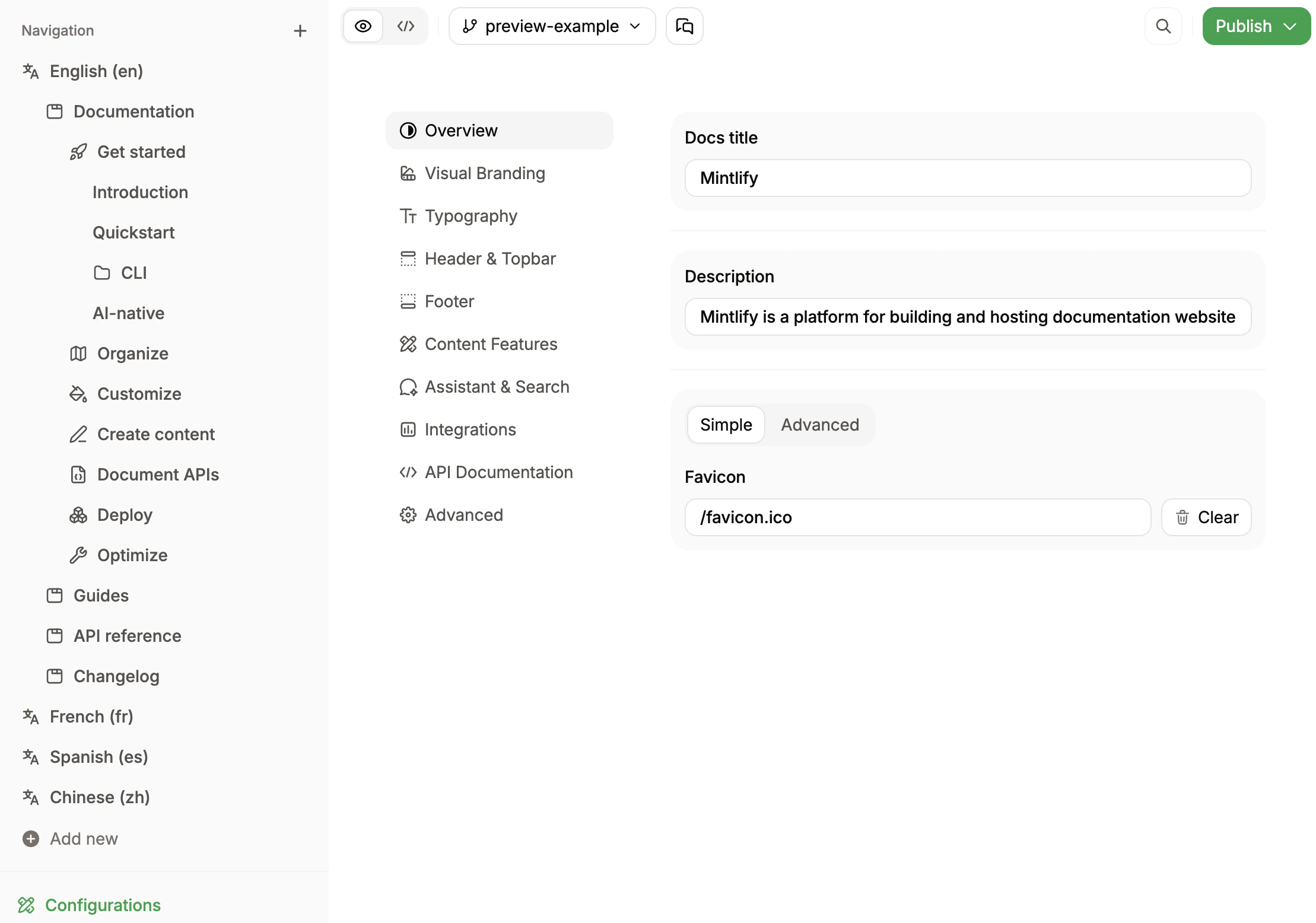
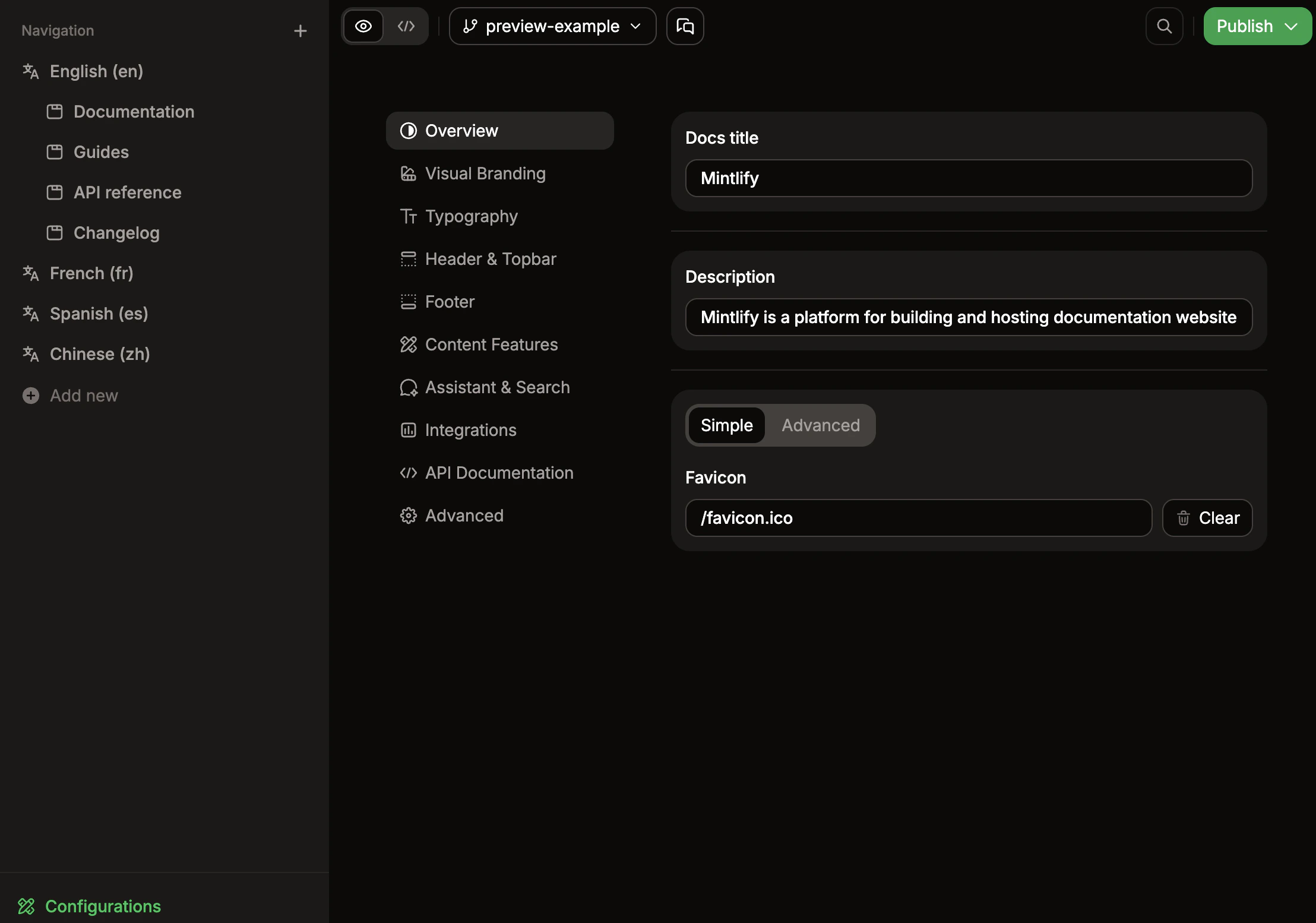
Define la marca de tu sitio
- Título de la documentación: El nombre de tu documentación. Aparece en las pestañas del navegador y en los resultados de búsqueda.
- Descripción: Breve resumen de tu documentación. Se utiliza para SEO y los metadatos del sitio.
- Favicon: Pequeño icono que aparece en las pestañas del navegador. Carga archivos ICO, PNG, GIF o JPG.
- Tema: Elige un tema para la apariencia general de tu documentación.
Personaliza los colores y la apariencia
- Color primario: El color de acento principal que se usa en todo tu sitio para enlaces, botones y elementos destacados.
- Color del modo claro: Variación del color de acento para el modo claro. La forma en que se aplica depende de cada tema.
- Color del modo oscuro: Variación del color de acento para el modo oscuro. La forma en que se aplica depende de cada tema.
- Logo: El logo de tu marca. Sube archivos PNG o JPG. Puedes establecer logos distintos para los modos claro y oscuro. Para usar un logo SVG, añade el archivo a tu repositorio a través de Git y haz referencia a su ruta en tu configuración de docs.json.
- Enlace del logo: Adónde van los usuarios cuando hacen clic en tu logo. Normalmente es tu página de inicio o tu sitio de marketing.
- Colores de fondo: Configura colores de fondo personalizados por separado para los modos claro y oscuro.
- Imagen de fondo: Añade una imagen de fondo a tu sitio. Sube archivos PNG, GIF o JPG.
- Decoración de fondo: Aplica estilos visuales a tu imagen de fondo.
- Selector de tema: Muestra u oculta el interruptor de modo claro/oscuro para los usuarios.
- Tema predeterminado: Define si tu sitio se carga en modo claro u oscuro de forma predeterminada.
Configurar fuentes personalizadas
- Fuente predeterminada: La familia tipográfica y el peso base para todo el texto. Proporciona una URL de origen y el formato (WOFF o WOFF2).
- Fuente de encabezados: Familia tipográfica y peso específicamente para encabezados (h1, h2, etc.). Se configura por separado del cuerpo de texto.
- Fuente del cuerpo: Familia tipográfica y peso para el cuerpo de texto y los párrafos.
Configurar el encabezado
- Botón de la barra de navegación: Agrega un botón principal de llamada a la acción en tu encabezado. Configura el tipo de botón, el label y la URL de destino.
- Enlaces de la barra de navegación: Agrega enlaces de navegación adicionales en tu encabezado. Cada enlace incluye texto y una URL.
- Enlaces sociales: Agrega tus perfiles en plataformas como GitHub, X (Twitter), LinkedIn, Discord, YouTube, Slack y más.
- Columnas del footer: Organiza los enlaces del footer en columnas con títulos personalizados y grupos de enlaces.
Mejorar el contenido
- Fondo de miniatura: Configura una imagen de fondo personalizada para las miniaturas de página y las vistas previas en redes sociales.
- Apariencia de la miniatura: Controla cómo se muestran las miniaturas.
- Fuente de la miniatura: Configura una fuente personalizada para el texto en las miniaturas.
- Etiqueta de página: Añade pequeñas etiquetas encima de los títulos de las páginas.
- Tema del bloque de código: Elige el tema de resaltado de sintaxis para los bloques de código.
- Soporte para LaTeX: Habilita el renderizado de notación matemática con LaTeX.
Configura el chat y la búsqueda con IA
- Marcador de posición de búsqueda: El texto que aparece en el campo de búsqueda antes de que los usuarios escriban. El valor predeterminado es «Buscar o preguntar…».
Configurar especificaciones de la API
- Especificaciones de OpenAPI: Sube un archivo de especificación de OpenAPI o ingresa una URL a un archivo externo de OpenAPI.
- Especificaciones de AsyncAPI: Sube un archivo de especificación de AsyncAPI o ingresa una URL a un archivo externo de AsyncAPI.
- Visualización del área de pruebas: Elige mostrar el área de pruebas interactiva de la API, el área de pruebas simple de la API o ninguna área de pruebas de la API.
- Servidor proxy: Activa o desactiva el servidor proxy para solicitudes a la API.
Agrega analítica e integraciones
- Amplitude, Mixpanel, Heap: Plataformas de analítica de producto
- Google Analytics, Google Tag Manager: Analítica web
- PostHog, Plausible, Fathom: Analítica centrada en la privacidad
- Segment, Hightouch: Plataformas de datos de clientes
- Hotjar, LogRocket: Reproducción de sesiones y mapas de calor
- Microsoft Clarity: Analítica del comportamiento de usuarios
- Intercom: Mensajería con clientes
- Clearbit, Koala: Identificación de visitantes
- Telemetry: Activa o desactiva la telemetría de uso
- Cookies: Define pares personalizados de key y value de cookies
Editar docs.json directamente
docs.json desde el árbol de archivos y edítalo como JSON sin formato. Las ediciones manuales y los cambios realizados desde el panel Configurations se mantienen sincronizados, por lo que puedes alternar entre ambos en la misma branch.
Cuando abres docs.json, aparece una barra de herramientas encima del editor con las acciones Apply changes y Discard:
- Apply changes: Valida tu JSON y lo escribe en la copia de trabajo de
docs.jsonen la branch actual. La barra lateral de navegación se actualiza de inmediato para reflejar la nueva estructura. Presiona Cmd + S (macOS) o Ctrl + S (Windows) para aplicar. - Discard: Revierte el archivo a la última versión aplicada.
Aplicar los cambios no los publica. Para implementar tus ediciones en tu sitio en producción, usa Publish en la barra de herramientas. Consulta Publicar.